
微信 4 Windows 备份
注意:微信 4 与微信 3 的备份数据不能混用同一个会话。
1. 开始前请确认
在开始之前,请先确认以下条件:
- 使用的是微信 4 Windows 客户端。
- 服务端版本建议为
2.0.6及以上,以支持we-sync客户端。 - 微信客户端已经安装并登录。
- 如果服务端部署在 NAS、服务器或另一台电脑上,后续访问地址应填写对应设备的 IP,而不是
127.0.0.1。
2. 安装服务端
可以通过 Docker 或 NAS 安装云朵备份服务端。
- 开源版镜像:
likeflyme/cloudbak - Pro 版镜像:
likeflyme/cloudbak-pro(试用期一个月,请确认适合后再购买,虚拟商品不支持退款,查看如何购买授权)
如果已经在使用开源版,升级到 Pro 版时只需要将镜像改为 likeflyme/cloudbak-pro,其他配置保持不变。
2.1 使用 Docker 安装
docker run --name=cloudbak --restart=always -d -p 9527:9527 -v /app/data:/app/data likeflyme/cloudbak:latest如果因为网络原因拉取镜像失败,可以改用以下命令:
docker run --name=cloudbak --restart=always -d -p 9527:9527 -v /app/data:/app/data pub.tcp.mk/likeflyme/cloudbak:latest2.2 使用 docker-compose 安装
version: "3.7"

services:
  cloudbak:
    image: likeflyme/cloudbak:latest
    container_name: cloudbak
    restart: always
    ports:
      - 9527:9527
    volumes:
      - /app/data:/app/data
    environment:
      - TZ=Asia/Shanghai
    networks:
      - all-net

networks:
  all-net:
    driver: bridge
2.3 初始化服务端
安装完成后,通过浏览器访问云朵备份服务端:
- 如果浏览器和服务端在同一台机器上:
http://127.0.0.1:9527 - 如果服务端部署在 NAS、服务器或其他设备上:
http://服务端IP:9527
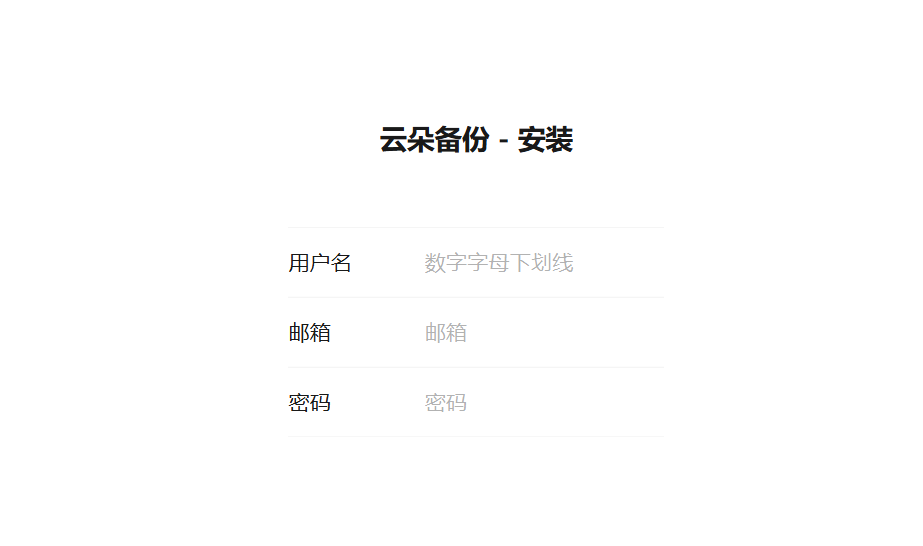
首次访问会自动跳转到安装界面。输入管理用户名、邮箱和密码后即可完成初始化并登录。
说明:
- 邮箱当前不参与验证,填写常用邮箱即可。
- 刚安装完成时网页端还是空的,需要先使用
we-sync备份数据,再刷新网页端查看内容。
3. 安装 we-sync 客户端
下载并安装 we-sync 客户端:去下载
4. 使用 we-sync 同步数据
4.1 登录 we-sync
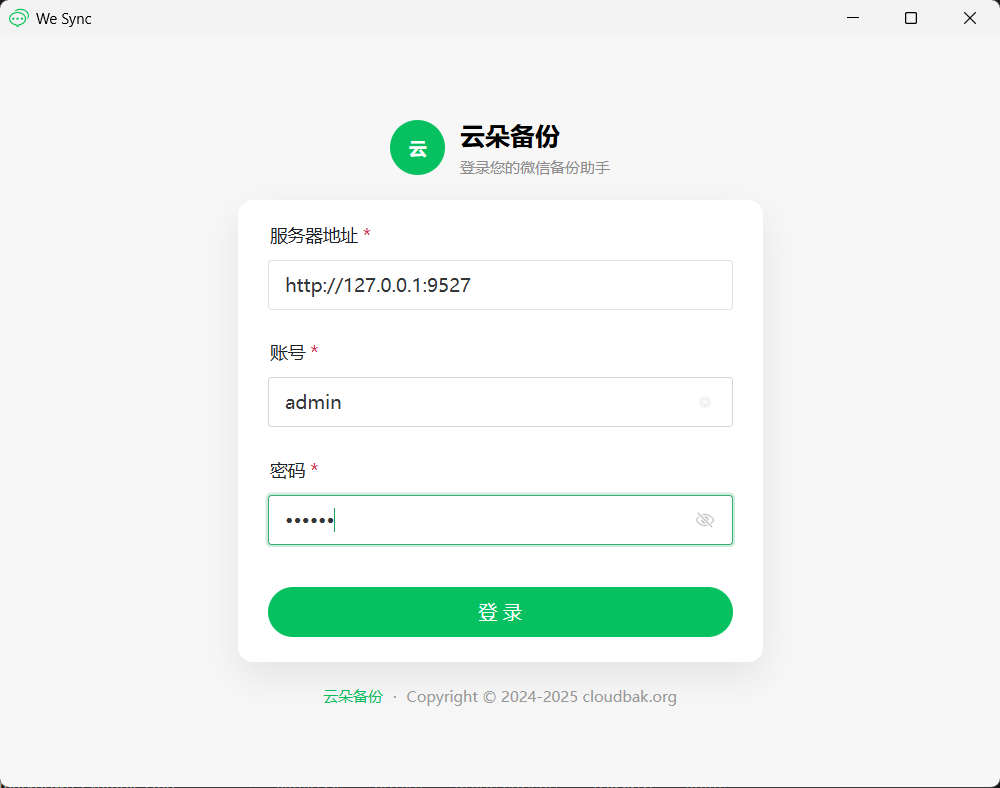
打开 we-sync 客户端,在服务器地址中填写云朵备份网页端地址,然后输入用户名和密码登录。
如果服务端不在本机,请不要填写 127.0.0.1,而是填写实际服务端 IP。
4.2 添加会话
这一步会从微信进程内存中提取所需数据,因此必须先启动并登录微信 4 客户端。
这个操作通常只需要执行一次:
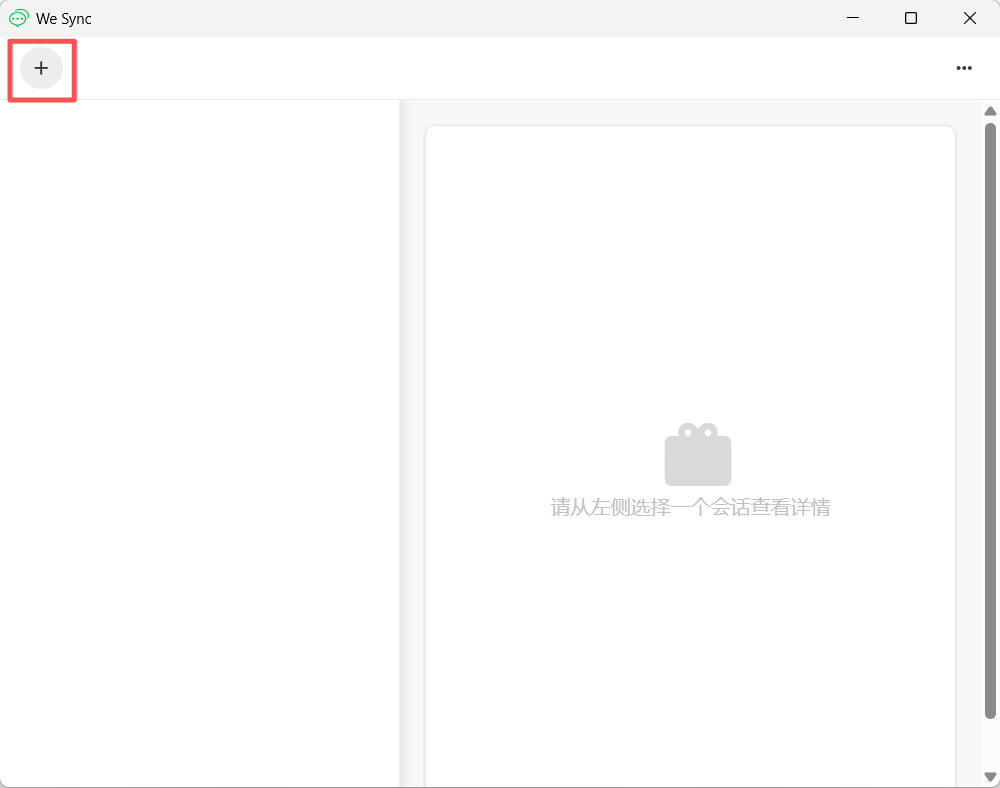
- 点击左上角
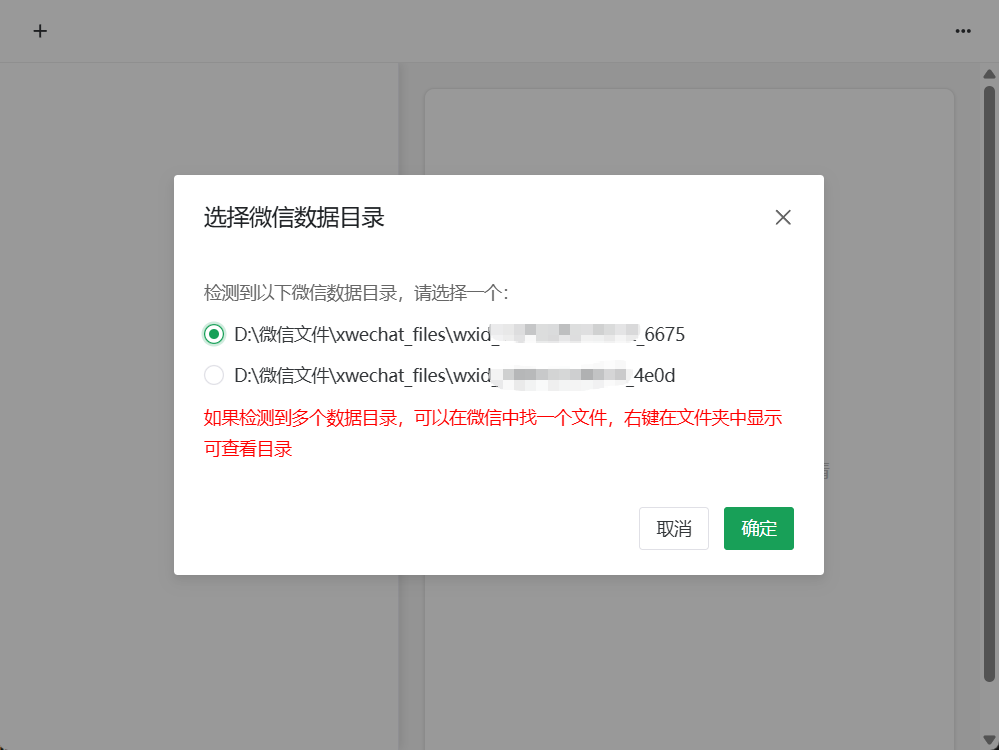
+添加会话。 - 如果本机登录过多个微信账号,选择对应微信的数据路径。
- 获取成功后确认信息并点击添加。
如果添加失败,请优先确认:
- 微信 4 客户端正在运行并且已经登录。
- 当前选择的是正确的微信数据目录。
- 已使用支持的
we-sync客户端版本。
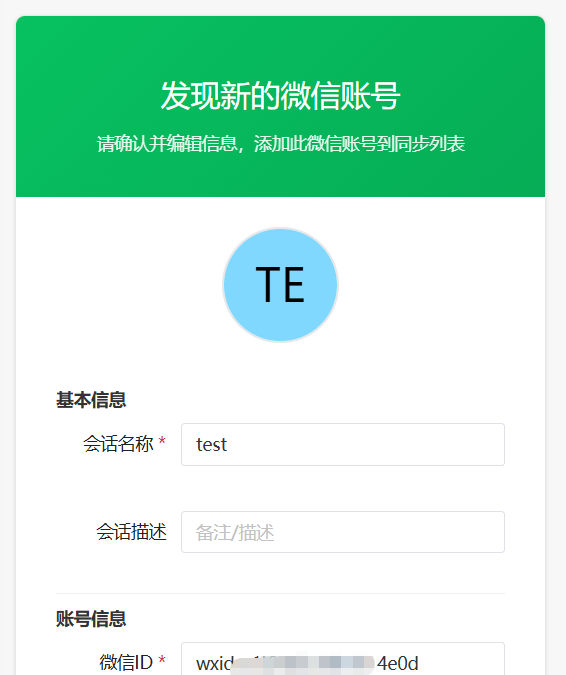
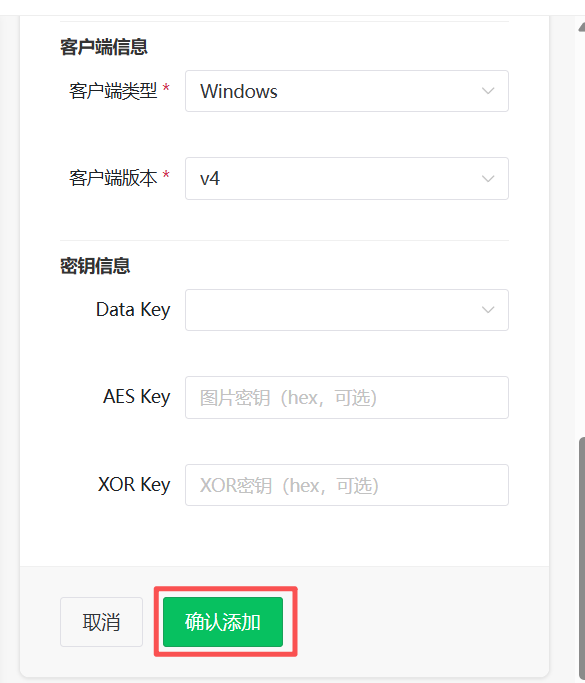
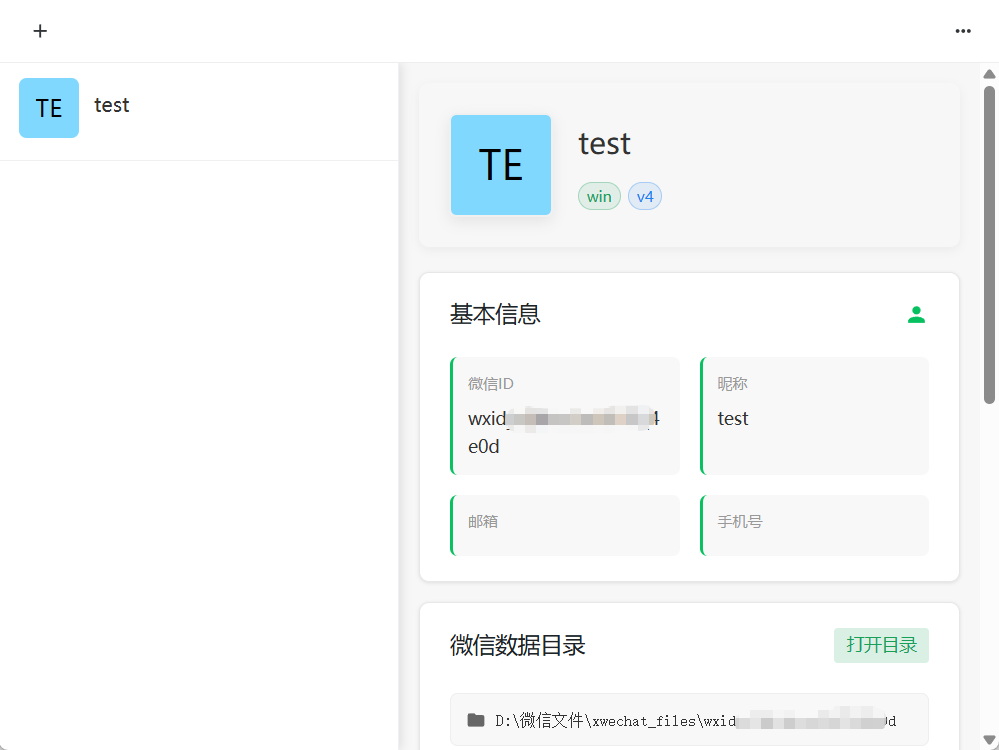
添加成功后,会话会出现在客户端列表中,可以继续执行首次同步。
4.3 开始首次同步
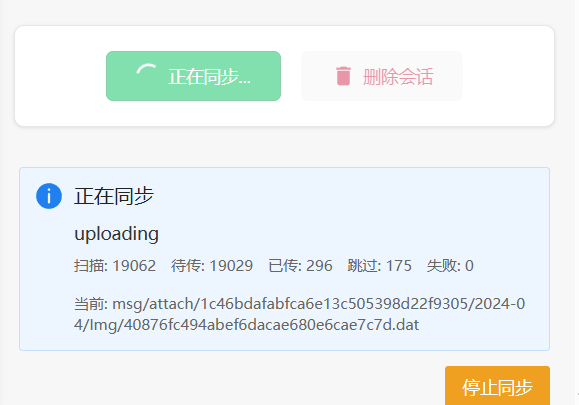
点击会话底部的“开始同步”按钮,等待备份完成。首次同步完成后,刷新网页端即可查看数据。
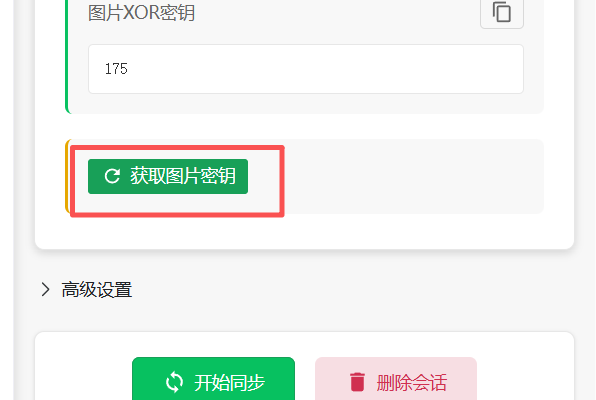
4.4 获取图片密钥
微信图片文件经过加密,网页端要正常显示图片,需要额外获取图片密钥。
这个操作通常也只需要执行一次,并且需要在微信运行状态下完成:
- 在
we-sync中点击“获取图片密钥”。 - 如果获取失败,先在微信中点开几张图片查看。
- 返回
we-sync后立即再次点击“获取图片密钥”。
说明:
- 没有获取到图片密钥,不影响文字消息备份。
- 如果图片密钥获取失败,网页端通常仍可查看文字内容,只是无法正常显示图片。
5. 自动同步
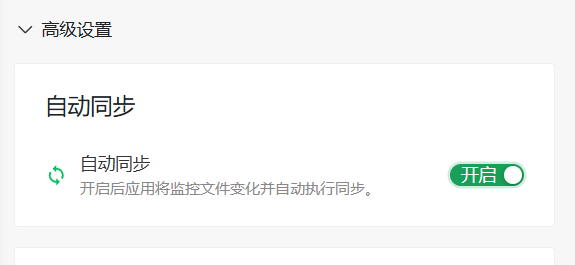
当微信数据发生变化时,可以手动点击同步,也可以在 we-sync 的高级设置中打开自动同步。
开启后,we-sync 会监控微信文件变化并自动上传数据。配合开机自启动,可以实现日常自动同步。
需要注意:
自动同步依赖
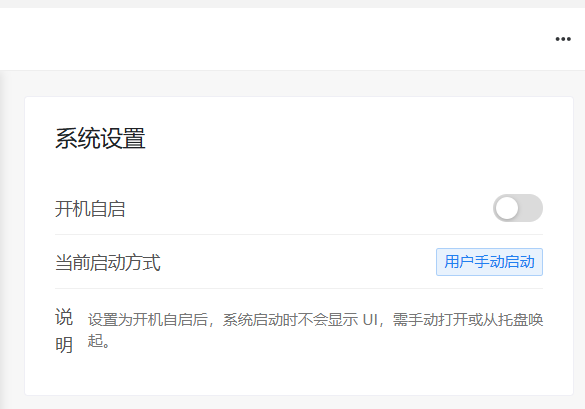
we-sync持续运行。如果希望电脑重启后继续自动同步,还需要打开开机启动。
打开自动同步
打开开机启动:点击右上角三个点,然后进入“系统设置”
6. 消息类型支持
支持的消息类型说明请查看:v4 消息类型
如果你在使用前想确认图片、语音、引用消息等支持情况,建议先阅读这一页。
7. 使用其他工具同步
成功添加会话后,云朵备份也支持通过其他同步工具备份数据,甚至可以直接手动拷贝数据目录。
适合已经有现成同步体系的用户,详细说明请查看:使用其他工具同步